Passo a Passo: Mantenha sua Plataforma Tolv Sempre Ativa no Google Chrome
Como Evitar que o Tolv Fique Inativo no Google Chrome
Prezado cliente,
Para garantir uma experiência contínua e sem interrupções com nosso sistema — como o recebimento de chats e notificações em tempo real — é fundamental configurar o Google Chrome para manter o Tolv sempre ativo.
O Chrome possui uma função de "Economia de Memória" que suspende automaticamente as abas que não estão em uso. Isso pode fazer com que sua sessão no Tolv seja desconectada ou fique inativa.
Siga o guia abaixo para adicionar o Tolv à lista de exceções e resolver essa questão.
Passo a Passo para Manter o Tolv Sempre Conectado
-
Abra e Faça Login no Tolv
Antes de começar, certifique-se de que o Tolv já esteja aberto em uma aba do seu navegador e que você esteja logado com seu usuário. -
Acesse as Configurações do Chrome
Com o Tolv aberto, clique no ícone de três pontos verticais (⋮) localizado no canto superior direito da tela e, no menu suspenso, selecione a opção "Configurações".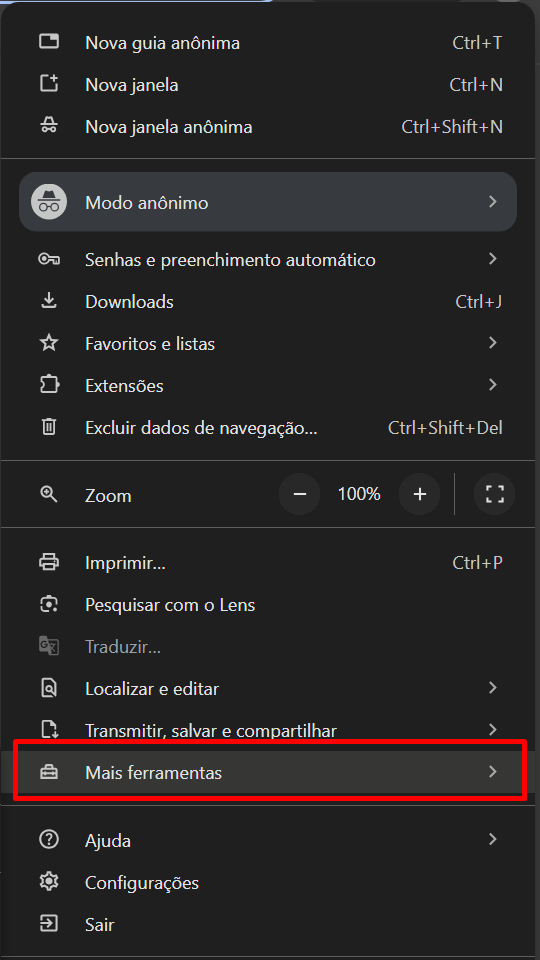
-
Vá para a Seção "Desempenho"
No menu lateral esquerdo da página de configurações, clique em "Desempenho".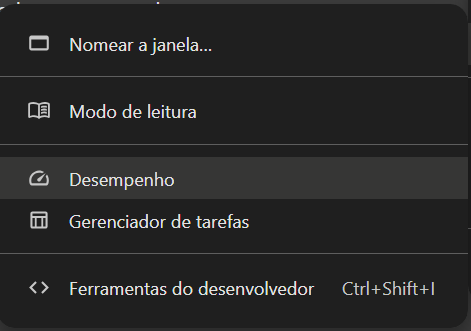
-
Selecione o Endereço do Tolv
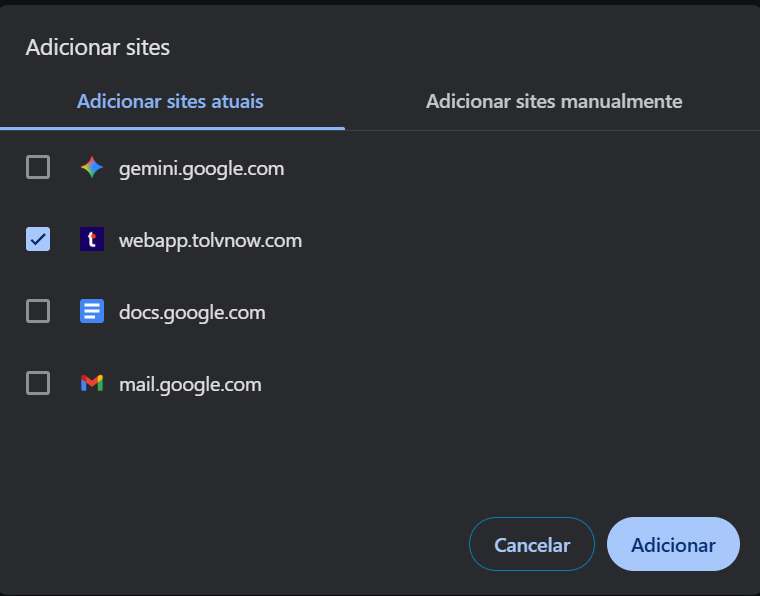
Uma janela se abrirá, mostrando os sites que estão atualmente abertos. Selecione a opção que contém o endereço webapp.tolvnow.com e clique em "Adicionar". Se preferir, você pode clicar em "Adicionar um site manualmente" e digitarhttps://webapp.tolvnow.com.[
-
Confirme a Alteração
Pronto! O endereço do Tolv agora estará listado entre os sites que nunca serão desativados pelo navegador. Você já pode fechar a aba de configurações.
Ao concluir este procedimento, você garante que a sua conexão com o Tolv permanecerá estável, assegurando uma comunicação eficiente e sem falhas com seus clientes.
Caso precise de ajuda adicional, por favor, entre em contato com nossa equipe de suporte.